

步驟 1: 安裝 Server Genius 在您的電腦
安裝 Server Genius 非常簡單。
只要 下載軟體,執行 Setup-ServerGenius.exe 和遵循「詳細說明」的安裝步驟。
檔案解壓縮和複製到以下目錄:
"C:\Program Files\RDS-Tools\ServerGenius"資料夾 (32 位元系統)"C:\Program Files (x86)\RDS-Tools\ServerGenius"資料夾 (64 位元系統)
免費試用版提供 14 天的完整功能試用。
安裝後,將在桌面加入新的圖示:

步驟 2: 檢查安裝
在伺服器啟動 Internet 瀏覽器 (比如 Chrome, Firefox 或 Internet Explorer)。
預設是瀏覽 http://localhost:7777,或變更 “7777” 為安裝期間選擇的連接埠。
如果一些安裝和組態正確,您會看到如下的網頁:
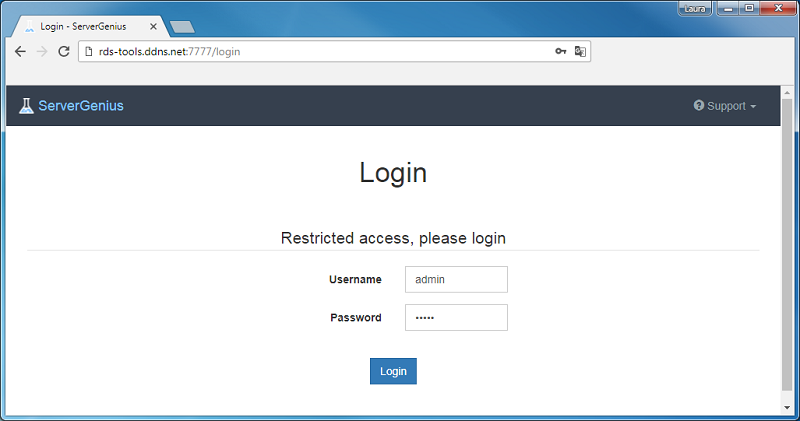
如果此頁未顯示,請 聯絡我們 以取得協助。
步驟 3: 遠端連線到伺服器的 Server Genius 網頁介面
現在您可以從大多數的裝置連線到 Server Genius (桌機、筆電、平板、手機等…)。
只要從瀏覽器開啟網址 http://伺服器:7777 (使用伺服器的網域名稱或公開 IP 位址)。
接下來
請繼續參考 詳細說明。
如果有任何需要協助或問題,歡迎 聯絡我們。
 規劃和管理 Server Genius
報告功能
監視功能
系統需求
硬體
Server Genius 能在任意電腦工作。
通常消耗 10 MB 以下的記憶體和 1% 以下的 CPU。
作業系統
Server Genius 與以下 OS 相容:
- Windows XP
- Windows Vista
- Windows 7
- Windows 8
- Windows 10
- Windows Server 2003
- Windows Server 2008 / 2008 R2
- Windows Server 2012 / 2012 R2
- Windows Server 2016
支援 32 和 64 位元版。
網路
只需要 1 個連接埠,且將在安裝期間詢問。
如果您要從外部網路存取 Server Genius 網頁介面,您將需要公開網路位址或域名 / 子網域來存取伺服器。
如果無法連線到伺服器的 Server Genius 網頁介面,請先聯絡系統管理員,因為很可能是網路或防火牆問題,而非 Server Genius 問題。
安裝
執行 Server Genius 安裝程式,接著遵循以下安裝步驟。
請注意,您必須以系統管理員身分執行這個安裝程式,預設 Windows 將自動顯示提示。
按一下 [Next]。
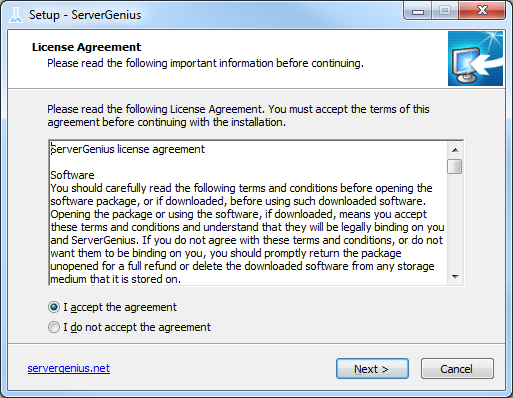
按一下 [Next] 接受授權合約。
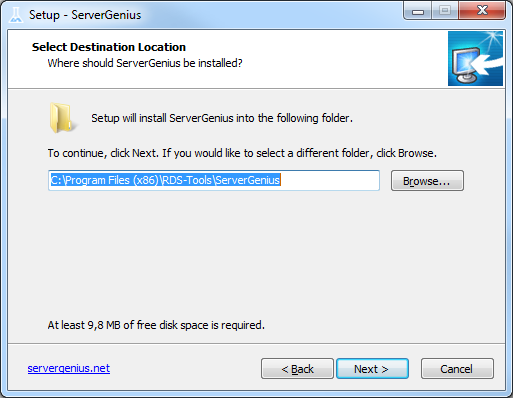
選擇安裝 Server Genius 在電腦的位置 (建議使用預設路徑)。
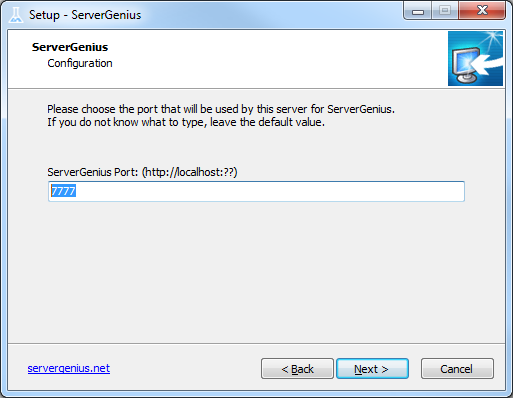
選擇 Server Genius 將發佈在網頁介面的連接埠號。
這是瀏覽 Server Genius 的報告、警示、管理面板等的網路連接埠。
如果不確定要輸入什麼,建議直接使用預設值。 您可以在安裝後視需要再做變更。
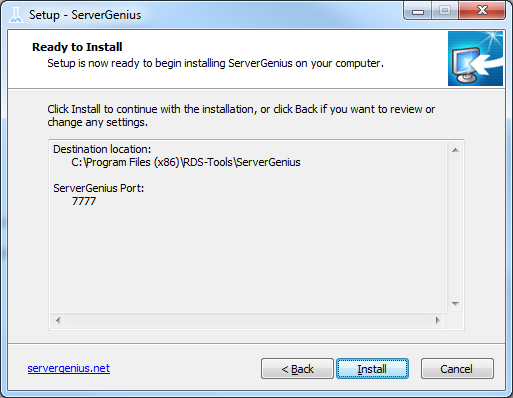
安裝程式準備好開始安裝 Server Genius 在您的電腦。
按一下 [Install] 開始進行安裝。

顯示進度列,使您了解安裝進度。
請稍待片刻,安裝程式需要幾分鐘時間以進行完整安裝。
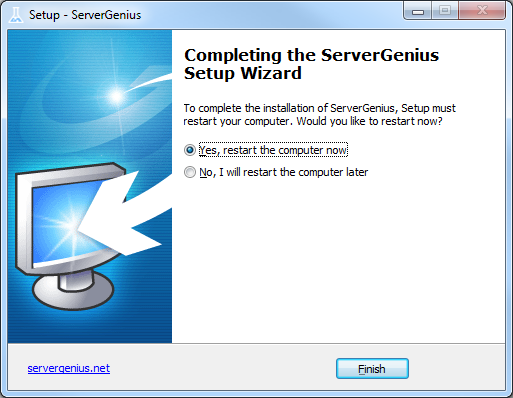
按一下 [Finish],安裝完成,現在完成安裝,Server Genius 已經在伺服器的背景中執行。
您可以按兩下 Windows 桌面的圖示開始使用,或開啟瀏覽器並連線到 Server Genius 位址 (預設為 http://localhost:7777):
免費試用版提供 14 天的完整功能試用。
更新 Server Genius
執行 Server Genius 更新版程式接著 遵循以下安裝步驟。
請注意,您必須以系統管理員身分執行這個安裝程式,預設 Windows 將自動顯示提示。
按一下 [Next]。
按一下 [Next] 接受授權合約。
選擇 Server Genius 安裝在電腦的位置。
安裝程式準備好開始安裝 Server Genius 在您的電腦。
按一下 [Install] 開始進行安裝。
顯示進度列,使您了解安裝進度。
請稍待片刻,安裝程式需要幾分鐘時間以進行完整安裝。
按一下 [Finish],安裝完成,現在更新安裝完成,您可以開始使用最新版的 Server Genius。
如果更新後需要重新啟動系統,將詢問您以完成更新程序。
啟用授權
開啟 Server Genius 網頁介面 (預設為 http://localhost:7777) 並按一下 “Administration” → “License” 功能表。
將顯示以下頁面:
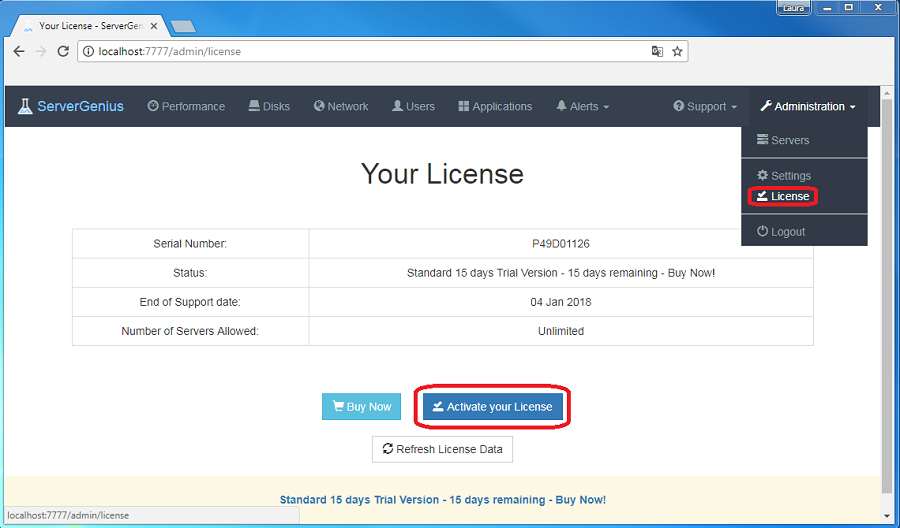
按一下上圖中 [Activate your License] 按鈕,並選取平穩或經銷商所提供的 license.lic 檔案。
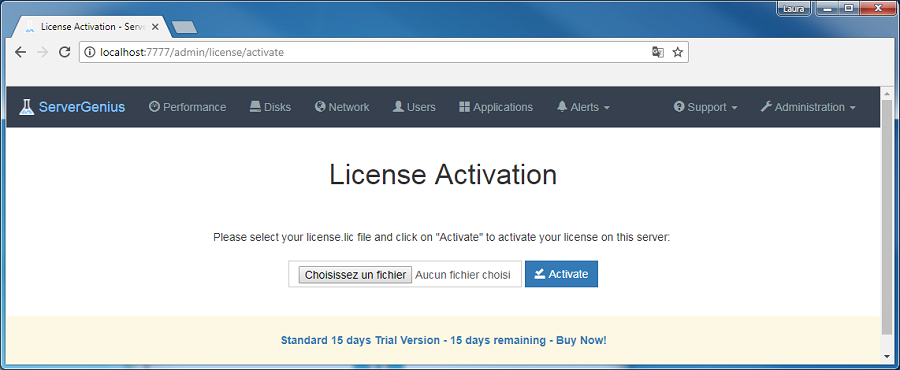
接著按一下 [Activate] 按鈕。
現在 License 頁面將如下圖所示,以確認啟用的授權內容:
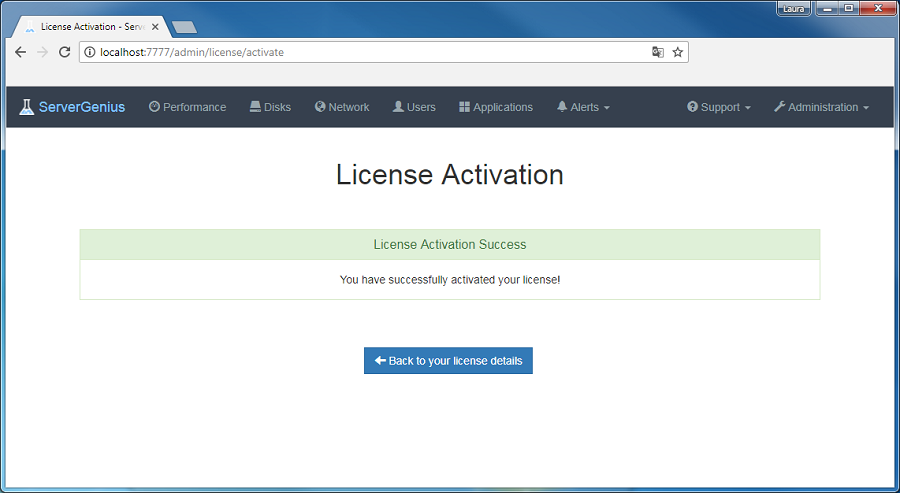
感謝您選擇 Server Genius!
管理伺服器
您可以在 Server Genius 的 Administration 分頁 → Servers 下查看和新增/移除您希望監看的伺服器:
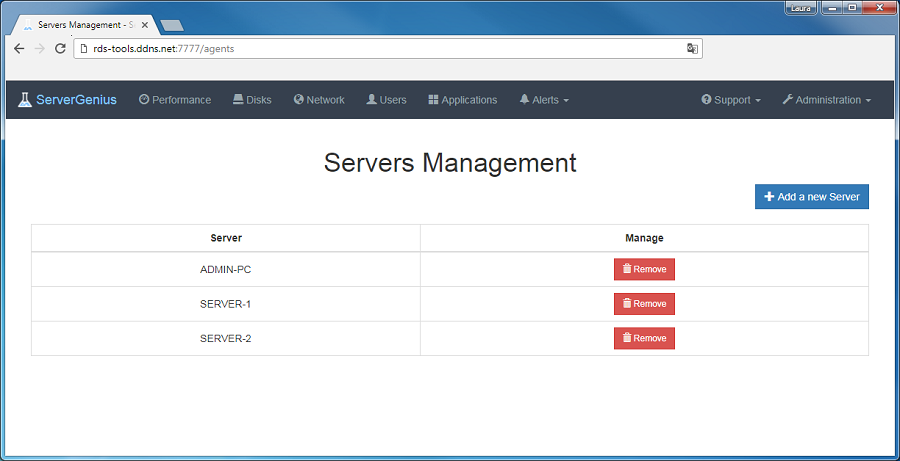
按一下 [Add a new server] 按鈕來新增伺服器,您將看到如下介面:

在您希望新增的伺服器上下載並安裝 Server Genius Agent:

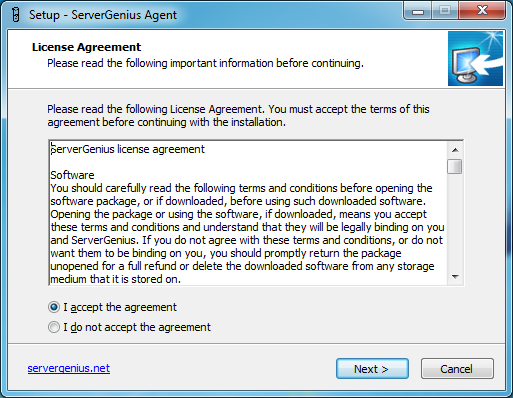
為了安裝 Server Genius,您必須同意「授權」,接著按一下安裝:
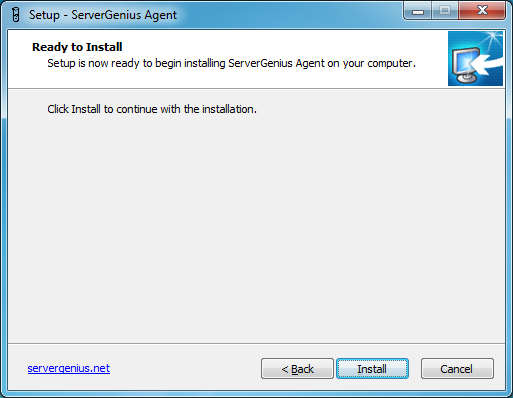
稍候安裝完成:
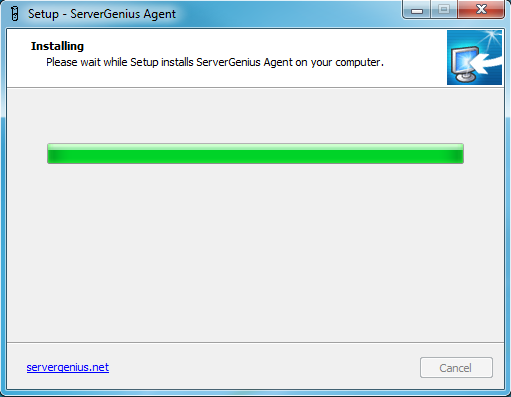
接著按一下 finish 結束安裝程式。
如此,新的伺服器應該會出現在 Servers Management 介面和儀表板:
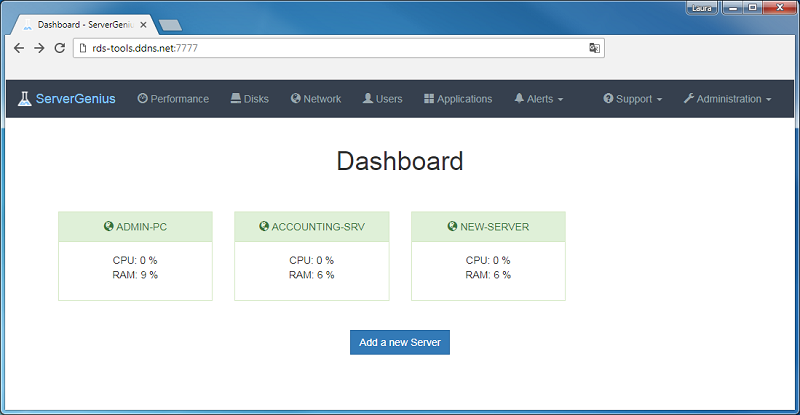
警告: 如果您意外刪除您的伺服器或想變更其名稱,我們建議您解除安裝並重新安裝 Server Genius.
設定
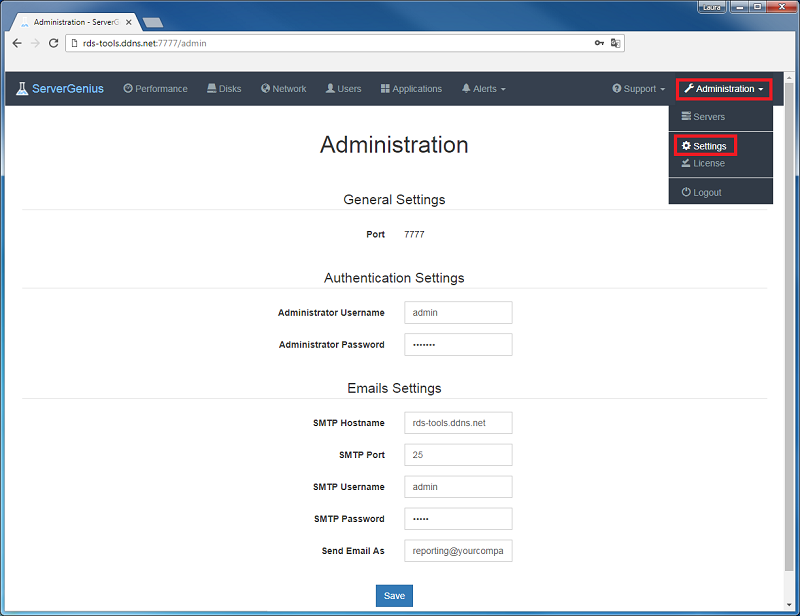
您可以按一下 Server Genius 的 Administration 分頁 → Settings 管理 Server Genius 設定:
-
在 General 設定下,能查看 安裝 期間所設定的連接埠。
-
在 Authentication 設定下,您可以修改管理員的使用者名稱和密碼 (預設為 admin – admin)。
-
在 Email 設定下,您可以設定 SMTP 主機名稱、連接埠、使用者名稱、密碼和甚至設定您希望收到警示的電子郵件地址。
報告功能
效能報告
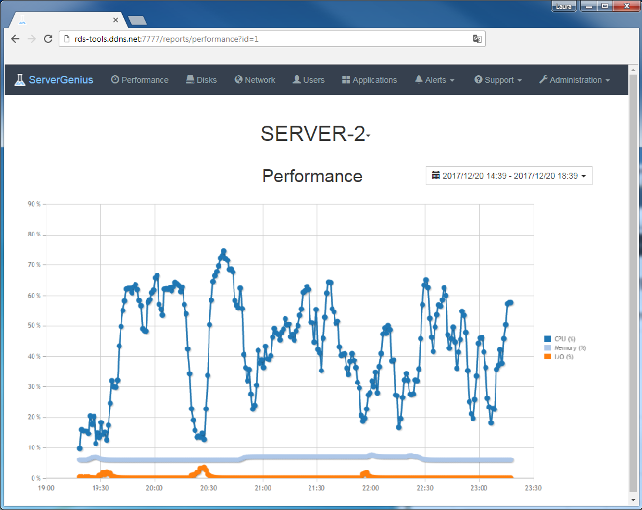
在 Server Genius 的網頁介面按一下 “Performance” 分頁能使用這個報告。
顯示以下資料:
- CPU 使用率 (CPU 全部可用能力的百分比)
- Memory 使用量 (記憶體全部可用量的百分比)
- I/O (磁碟機全部可用時間的百分比)
能使用網頁右上方的日期範圍挑選器來自訂日期範圍。
磁碟報告
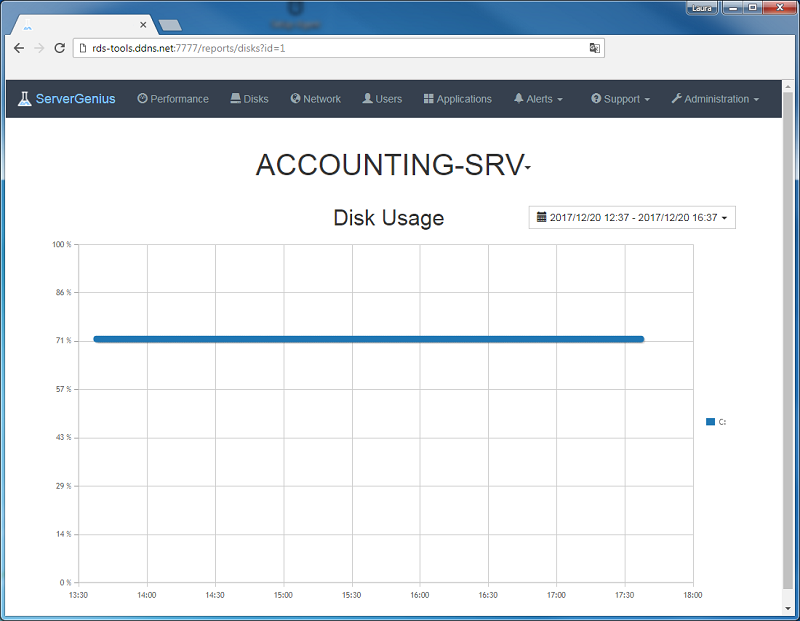
在 Server Genius 的網頁介面按一下 “Disks” 分頁能使用這個報告。
顯示以下資料:
- 磁碟使用的空間 (磁碟機全部可用空間的百分比)
能使用網頁右上方的日期範圍挑選器來自訂日期範圍。
網路報告
在 Server Genius 的網頁介面按一下 “Network” 分頁能使用這個報告。
顯示網路使用率,每部服務器每小時傳送和接收的資料量 (bytes/秒):
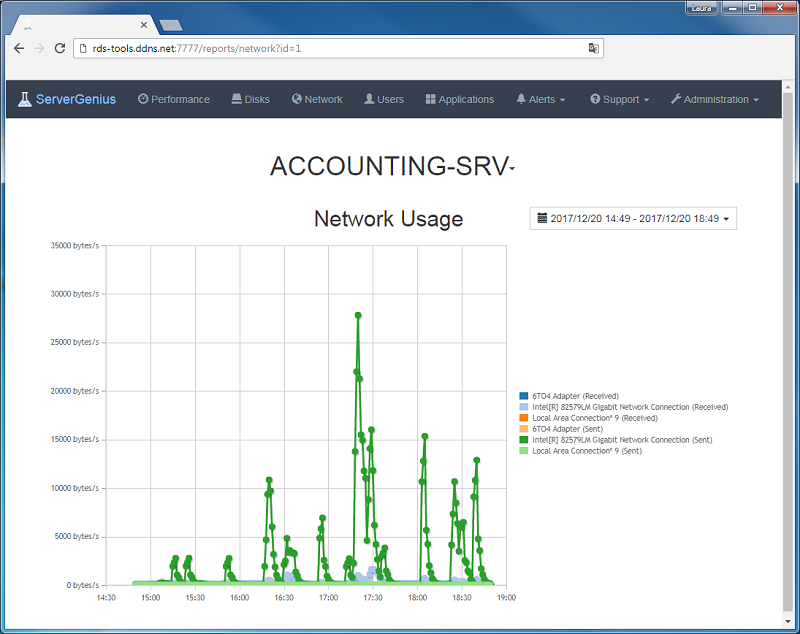
能使用網頁右上方的日期範圍挑選器來自訂日期範圍。
使用者報告
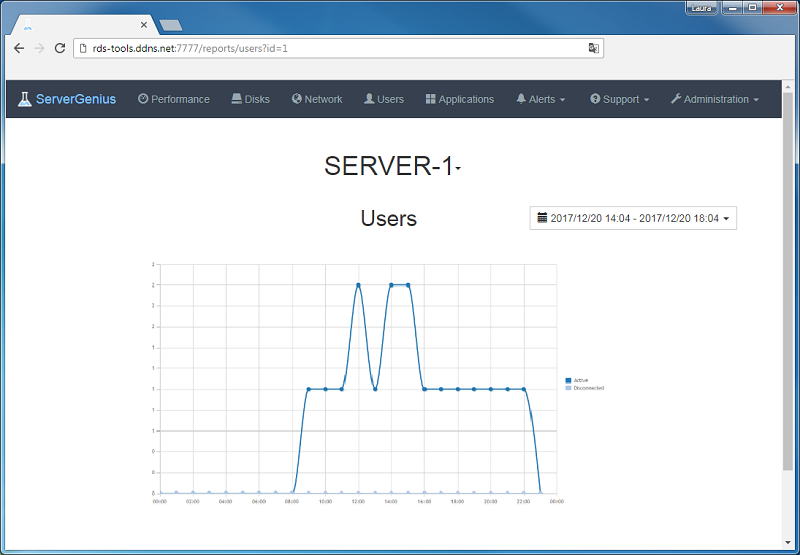
在 Server Genius 的網頁介面按一下 “Users” 分頁能使用這個報告。
顯示以下資料:
- Active 使用者數 (Windows 活動中使用者工作階段數量)
- Disconnected 使用者數 (Windows 中斷連線使用者工作階段數量)
能使用網頁右上方的日期範圍挑選器來自訂日期範圍。
應用程式報告
在 Server Genius 的網頁介面按一下 “Applications” 分頁能使用這個報告。
顯示以下資料:
- Applications Usage (所有主要使用的應用程式清單,在選擇日期範圍期間內,所有連線使用者所使用的分鐘數)
- Applications Users (在選擇日期範圍期間內,至少使用一次應用程式的使用者數)
能使用網頁右上方的日期範圍挑選器來自訂日期範圍。

監視功能
警示管理
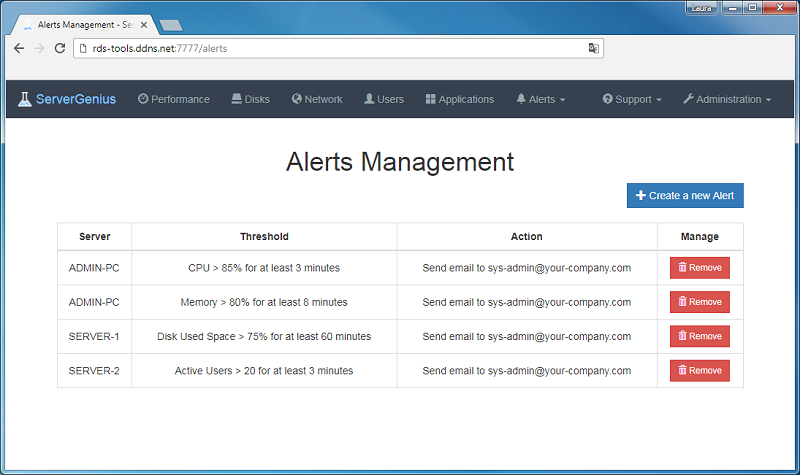
您可以在 Server Genius 的網頁介面按一下 “Alerts” 分頁存取警示管理。 接著按一下 “Management” 選單項目。
使用 [Create a new Alert] 按鈕,可以在 Server Genius 系統加入警示。
在伺服器組態警示後,Server Genius 將緊密監視選擇的計量並在到達或超過目標值時,傳送電子郵件給您。
Server Genius 在計量恢復標準時,也將傳送電子郵件給您。
最後,您可以按一下 Server Genius 網頁介面的 “Alerts” 分頁 → “History” 選單項目,看到活動中和歷史警示。
常見問題集
有任何疑問? 請查看 Server Genius FAQ

